カスタムテーマスピーキング(「スピーチ添削機能」)のご紹介
日頃よりWeblio Studyをご利用いただき、ありがとうございます。
今回は、AIがスピーチを多角的に分析・フィードバックするカスタムテーマスピーキング(「スピーチ添削機能」)のご紹介です。
ご自身で設定したテーマに沿って英語でスピーチを録音すると、AIが「書き起こし」と「添削」を行います。
ご利用手順
①「問題」の枠内に、これから話したいスピーチのテーマを入力します。
② 録音の開始
「録音開始」ボタンを押します。ボタンが「録音中」の表示に変わったら、お話しください。
③録音の終了
発話が終わったら、「録音中」となっているボタンを押して録音を終了します。
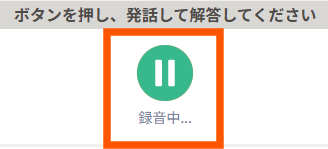
発話が終わったら、「録音中」となっているボタンを押して録音を終了します。
④内容の確認と添削依頼
録音内容の確認:スピーカーアイコンのボタンを押すと、録音したご自身の音声を確認できます
もう一度録音する:言い間違えてしまった場合や、最初からやり直したい場合はこのボタンを押してください
添削する:録音内容に問題がなければ、AIに添削を依頼します
もう一度録音する:言い間違えてしまった場合や、最初からやり直したい場合はこのボタンを押してください
添削する:録音内容に問題がなければ、AIに添削を依頼します
⑤添削結果の確認
AIによる「書き起こし結果」と「フィードバック(全体の印象、伝わりやすさ、表現力、構成、聴衆への影響、改善アドバイス 等)」が表示されます。
AIによる「書き起こし結果」と「フィードバック(全体の印象、伝わりやすさ、表現力、構成、聴衆への影響、改善アドバイス 等)」が表示されます。
録音内容の確認:スピーカーアイコンのボタンを押すと、録音したご自身の音声を確認できます
終了する場合:「次へ」を選択します
再挑戦する場合:「リトライ」を選択して再度録音を行います。

注意:環境や話し方によっては正しくフィードバックが出来ない可能性があります。
1. 録音環境
静かな場所で録音する:テレビの音、周囲の話し声、風の音などが入ると、正しく認識できない場合があります。
マイクとの距離:マイクと口元の距離が遠すぎると声が小さくなり、文字起こし、フィードバックが不正確になる原因となります。
2. 話し方
普段より少し「はっきり」「ゆっくり」話すことを意識してください。
ボタンが「録音中」に切り替わったことを確認してから話し始めてください。切り替わる直前の声は録音されないことがあります。
3. 通信環境
通信が不安定な場所で「添削する」ボタンを押すと、データの送信に失敗することがあります。
Related Articles
手書き文字の認識機能のご紹介
日頃よりWeblio Studyをご利用いただき、ありがとうございます。 今回はライティングのAI添削において、「手書き文字の認識機能」のご紹介です。 手書き文字の認識機能のご紹介 従来のライティング添削では、生徒様がWeblio Studyに直接文字を入力(タイピング)いただいておりましたが、 手書きのライティング画像、PDFをアップロードいただき、Weblio StudyにあるすべてのAI添削でご活用いただけるようになりました。 ①画像(PDF)のアップロード ...